不同VLAN之间互相通信
实验背景
某医院内门诊部和住院部网络分别在不同VLAN下,先欲使其能互通信。
简化后的拓扑图:
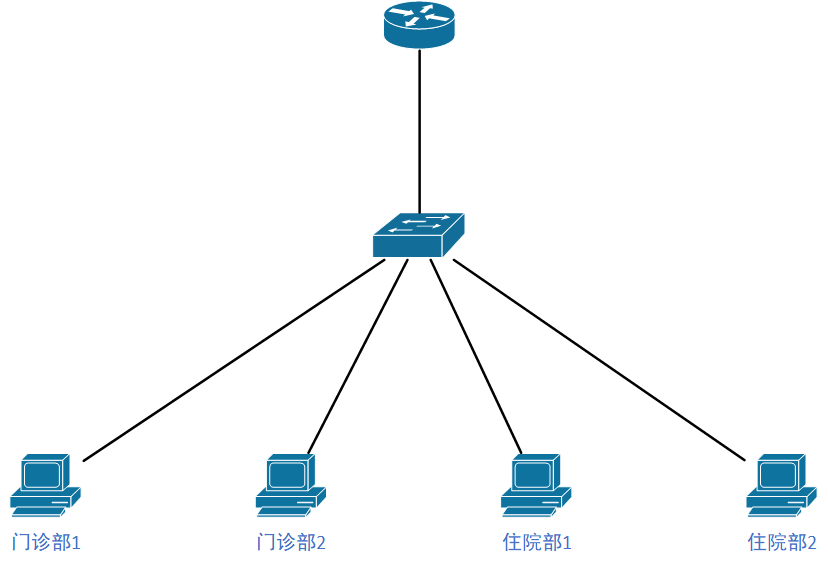
网关使用最大可用地址
pkt文件地址:alist网盘
配置PC
PC配置表:
在pc命令行中输入
ipconfig 10.0.0.X 255.255.255.X 10.0.0.X配置交换机
Switch>enable 					# 进入全局模式
Switch#configure terminal		# 创建vlan ID
Switch(config)#vlan 10
Switch(config)#vlan 20
Switch(config)#interface FastEthernet0/1		# 配置端口1(连接门诊1)
Switch(config-if)#switchport access vlan 10
同样的方式配置端口2、3、4(分别对应门诊2、住院1、住院2)
双臂路由
对于连接路由器的端口有两种配置方式
先看看双臂路由
假设交换机GigabitEthernet0/1、GigabitEthernet0/2分别连接路由器GigabitEthernet0/0/1、GigabitEthernet0/0/2口
配置GigabitEthernet0/0/1
Switch(config-if)#switchport mode access
Switch(config-if)#switchport access vlan 10
同样的,配置GigabitEthernet0/0/2
单臂路由
这里交换机GigabitEthernet0/1连接路由器GigabitEthernet0/0/1
配置GigabitEthernet0/0/1
Switch(config-if)#switchport mode trunk配置路由器
双臂路由
配置GigabitEthernet0/0/1
Router(config)#interface GigabitEthernet0/0/1		# 进入GigabitEthernet0/0/1
Router(config-if)#no shutdown								# 打开端口
Router(config-if)#ip address 10.0.0.62 255.255.255.192		# 配置ip和子网掩码
同样的,配置GigabitEthernet0/0/2
单臂路由
Router(config)#interface GigabitEthernet0/0/1		# 进入GigabitEthernet0/0/1
Router(config-if)#no shutdown						# 打开端口
Router(config-if)#interface GigabitEthernet0/0/1.1  # 添加设置GigabitEthernet0/0/1的子端口GigabitEthernet0/0/1.1
Router(config-subif)#encapsulation dot1Q 10			# 对该子端口G0/0/1.1进行802.1q协议的封装
													# 后面的数字 10 代表是的侦听VLAN号为 1 的传输数据
Router(config-subif)#ip address 10.0.0.62 255.255.255.192 # 设置子端口ip及子网掩码
Router(config-subif)#interface GigabitEthernet0/0/1.2 # 添加设置GigabitEthernet0/0/1的子端口GigabitEthernet0/0/1.2
Router(config-subif)#encapsulation dot1Q 20			# 对该子端口G0/0/1.2进行802.1q协议的封装
Router(config-subif)#ip address 10.0.0.94 255.255.255.224 # 设置子端口ip及子网掩码
Router#show running-config # 查看运行配置
输出结果含
interface GigabitEthernet0/0/1.1
 encapsulation dot1Q 10
 ip address 10.0.0.62 255.255.255.192
!
interface GigabitEthernet0/0/1.2
 encapsulation dot1Q 20
 ip address 10.0.0.94 255.255.255.224
!
表明配置成功
检验连接性
用门诊2去ping门诊1
C:\>ping 10.0.0.1

Pinging 10.0.0.1 with 32 bytes of data:

Reply from 10.0.0.1: bytes=32 time<1ms TTL=128
Reply from 10.0.0.1: bytes=32 time<1ms TTL=128
Reply from 10.0.0.1: bytes=32 time<1ms TTL=128
Reply from 10.0.0.1: bytes=32 time<1ms TTL=128

Ping statistics for 10.0.0.1:
    Packets: Sent = 4, Received = 4, Lost = 0 (0% loss),
Approximate round trip times in milli-seconds:
    Minimum = 0ms, Maximum = 0ms, Average = 0ms
结果如下,表明二者联通
再用门诊2去ping住院1
C:\>ping 10.0.0.65

Pinging 10.0.0.65 with 32 bytes of data:

Request timed out.
Reply from 10.0.0.65: bytes=32 time<1ms TTL=127
Reply from 10.0.0.65: bytes=32 time<1ms TTL=127
Reply from 10.0.0.65: bytes=32 time<1ms TTL=127

Ping statistics for 10.0.0.65:
    Packets: Sent = 4, Received = 3, Lost = 1 (25% loss),
Approximate round trip times in milli-seconds:
    Minimum = 0ms, Maximum = 0ms, Average = 0ms
可以看到经过arp解析后没有再掉包,表明配置正确
License:
CC BY 4.0